
Prüfen Sie das genaue Gerät, bevor Sie Firmware laden
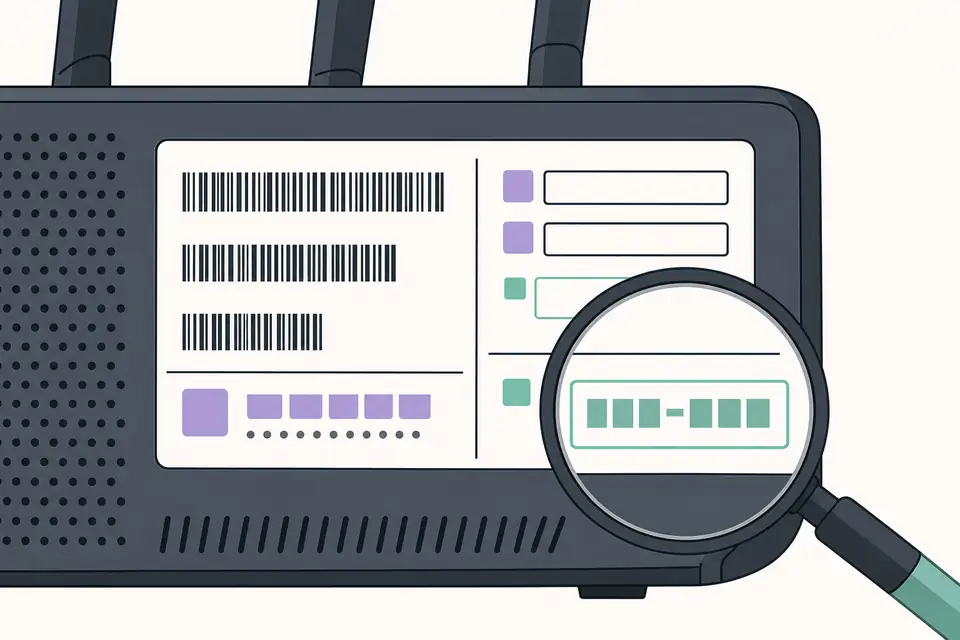
Ein sicherer Firmware-Download beginnt mit der Geräteidentität und nicht mit einem beliebigen Suchtreffer. Notieren Sie Hersteller, Produktfamilie, vollständige Modellnummer, Hardware-Revision und aktuelle Softwareversion. Auf einem Router kann V1 oder V2 auf dem Etikett stehen, ein Telefon kann einen regionalen Zusatz tragen und eine Konsole kann normale Systemsoftware von einer Neuinstallation unterscheiden. Ähnliche Namen können verschiedene Chips, Panels, Speicheraufteilungen oder Bootloader bedeuten.
Nutzen Sie Einstellungen, Typenschild, Rechnung oder den Modellauswahlbereich des Herstellers, um jeden Buchstaben zu bestätigen. Ergänzen Sie fehlende Endungen nicht nach Gefühl. Wenn das Gerät nicht startet, fotografieren Sie das Etikett und sichern Sie den Fehler, bevor Sie ein Recovery-Image wählen. Eine Familienseite ist nur der Anfang; die Kompatibilitätstabelle des Herstellers entscheidet über die Datei.
- Modell und Hardware-Revision einschließlich Bindestrichen und Region notieren.
- Installierte Version und Zustand des Geräts festhalten.
- Land, Anbieter, CSC, Platine oder Panel-Code prüfen, wenn angegeben.
- Normales Update, Recovery und Neuinstallation getrennt behandeln.
- Einstellungen, Spielstände, Fotos und Konfiguration sichern.
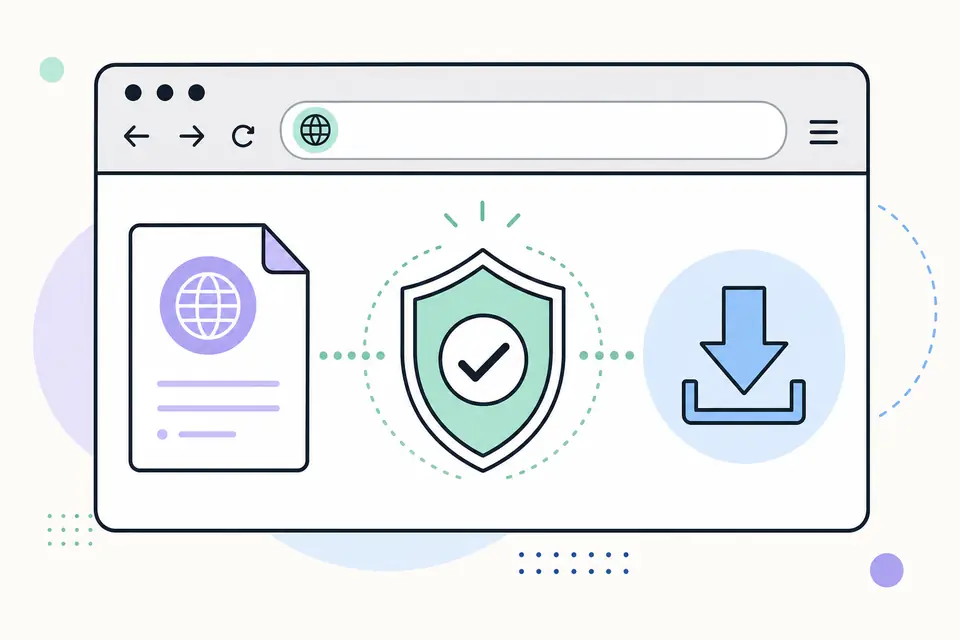
Eine offizielle Firmware-Downloadquelle finden
Suchen Sie die Support- oder Release-Seite des Herstellers statt nur nach einem Dateinamen. Eine verlässliche Seite enthält meist eine Produktauswahl, Versions- oder Build-Nummer, Release-Hinweise, Installationsanweisungen und eine Herstellerdomain oder ein dokumentiertes Open-Source-Projekt. Der eigentliche Speicherhost kann abweichen, aber die Supportseite muss Zweck und unterstützte Modelle erklären.
Ein Drittanbieter-Mirror kann als Archiv dienen, wenn der Hersteller eine alte Version nicht mehr anbietet und die Datei mit einem offiziellen Hash oder einer Signatur verglichen werden kann. Bezeichnen Sie einen Mirror nicht als offiziell. Meiden Sie umbenannte Pakete, unbekannte Installer und Seiten, die zum Abschalten von Sicherheitsfunktionen auffordern. Speichern Sie Quelle, Hinweise und Prüfnachweise zusammen mit der Datei.
| Quelle | Aussage | Nächste Prüfung |
|---|---|---|
| Hersteller-Supportportal | Üblicher Weg für Konsolen, Router, Kameras und Telefone | Modellauswahl sowie Regions- und Revisionshinweis lesen. |
| Offizielles Release-Repository | Open-Source-Projekte mit Images und signierten Manifesten | Release, Architektur und Signaturanleitung abgleichen. |
| Hersteller-Downloadhost | Von einer dokumentierten Supportseite verlinkte Datei | Bei temporärer oder unsignierter URL zur Supportseite zurückkehren. |
| Community-Mirror | Mögliches Archiv, wenn der Originalhost verschwunden ist | Unabhängigen Hash oder Signatur verlangen. |
| Forenanhang oder gebündeltes Tool | Material ohne klare Herkunft | Als Stoppsignal behandeln, nicht als Quelle. |
Die Firmware-Datei vor dem Öffnen verifizieren
Eine Checksumme bestätigt, dass die empfangenen Bytes dem veröffentlichten Digest entsprechen. Bevorzugen Sie SHA-256 oder SHA-512. Unter Windows können Sie in PowerShell `Get-FileHash -Algorithm SHA256 .\firmware.bin` ausführen, unter macOS `shasum -a 256 firmware.bin` und unter Linux oder WSL `sha256sum firmware.bin`. Vergleichen Sie den vollständigen Hexwert und nicht nur einige Anfangszeichen.
Eine digitale Signatur prüft zusätzlich die Herkunft, denn auch eine Hashliste könnte ersetzt werden. Die OpenWrt-Anleitung beschreibt eine Kette, in der ein Signaturschlüssel eine signierte Hashliste und diese Liste das einzelne Image prüft. Folgen Sie den GPG-, Zertifikats- oder Signaturanweisungen des Herstellers und vergleichen Sie einen öffentlichen Schlüsselfingerabdruck über einen zweiten offiziellen Kanal. Bei fehlendem Hash oder ungültiger Signatur löschen Sie die Datei und installieren sie nicht.
- 1
Firmware, Hashliste und getrennte Signatur aus derselben dokumentierten Quelle laden.
- 2
Dateiname und Größe mit den Release-Hinweisen vergleichen.
- 3
SHA-256 oder SHA-512 berechnen und jedes Zeichen mit dem veröffentlichten Wert vergleichen.
- 4
Signatur oder signiertes Manifest mit Hersteller-Key oder Zertifikat prüfen.
- 5
Nachweise bis zum Neustart und zur Anzeige der erwarteten Version aufbewahren.
USB vorbereiten und den passenden Updateweg wählen
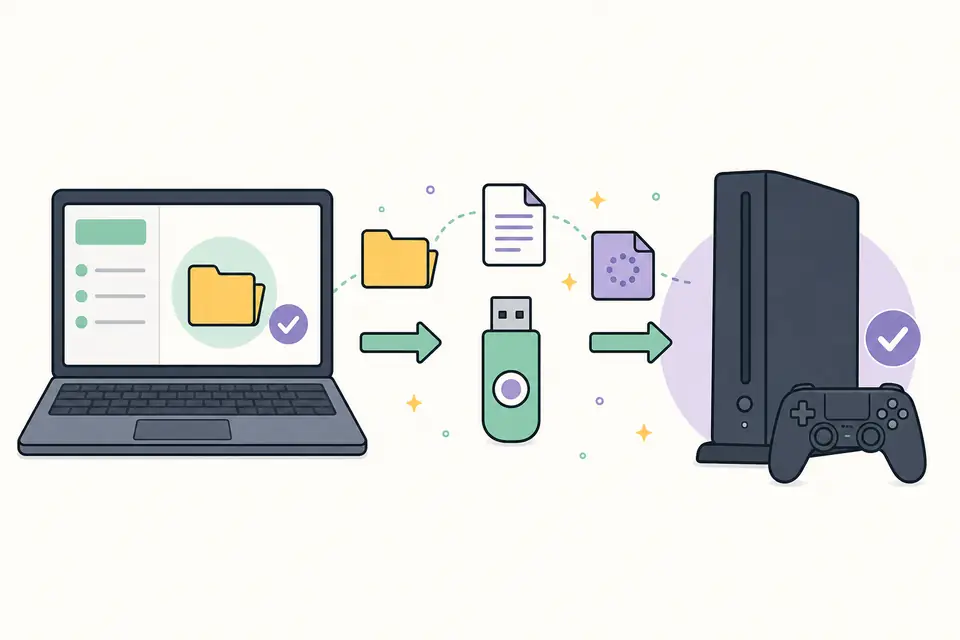
Bei USB-Updates sind Ordner, Dateisystem und Dateiname produktspezifisch. Sonys PS4-Anleitung verwendet zum Beispiel einen FAT32- oder exFAT-Stick, den Pfad `PS4/UPDATE/` und exakt `PS4UPDATE.PUP`, wenn die Konsole den normalen Download nicht beendet. Ein anderes Gerät benötigt ein Image im Stammverzeichnis, ein Herstellerprogramm oder gar keinen USB-Stick. Übernehmen Sie die Anleitung genau und ändern Sie den geprüften Dateinamen nicht.
Wählen Sie den am wenigsten zerstörerischen Weg für das Problem. Ein normales Update ist für ein funktionierendes System gedacht. Recovery wird nur verwendet, wenn es der offizielle Leitfaden für einen Start- oder Updatefehler nennt. Eine Neuinstallation baut das System neu auf und kann lokale Daten löschen. Sorgen Sie für stabile Stromversorgung, entfernen Sie fremde Dateien vom Medium und unterbrechen Sie den Fortschrittsbildschirm nicht.
| Weg | Wann verwenden | Zu klärendes Risiko |
|---|---|---|
| Normales Update | Gerät startet und bietet internes oder standardmäßiges USB-Update | Stromversorgung halten und wichtige Daten sichern. |
| Recovery-Image | Offizieller Leitfaden nennt es bei Start- oder Updatefehler | Modell und mögliche Zurücksetzung bestätigen. |
| Neuinstallation | Hersteller verlangt einen vollständigen Systemaufbau | Datenverlust annehmen, sofern nicht anders angegeben. |
Wenn ein Firmware-Update fehlschlägt
Ein Fehler ist ein Hinweis und kein Grund, mehrere beliebige Dateien zu laden. Sichern Sie die vollständige Meldung, den Code, die Geräteversion und den betroffenen Schritt. Prüfen Sie zuerst Strom, freien Speicher, Kabel, Medienformat, Groß- und Kleinschreibung der Ordner und Netzwerk. Ein unvollständiger Download, ein reines Ladekabel oder eine zusätzliche Dateiendung kann ein korrektes Paket wie einen Firmwarefehler aussehen lassen.
Stimmt der Hash nicht, laden Sie erneut von der Herstellerseite und vergleichen Sie. Wird eine gültige Datei abgelehnt, prüfen Sie Modell, Region, Revision, Bootloader und Versionsregeln erneut. Lesen Sie die modellspezifische Hilfe, bevor Sie ein Downgrade versuchen. Umgehen Sie keine Signatur, benennen Sie nichts zum Erzwingen der Annahme um und installieren Sie keine Custom-Firmware auf einer Seite, die ein offizielles Update beschreibt.
- Flashen stoppen, wenn Quelle, Modell oder Prüfung unklar ist.
- Erst nach Prüfung von offizieller Quelle und Netzwerk erneut laden.
- Den vollständigen Fehlercode für Herstellerhilfe oder Supportfall verwenden.
- Recovery und Neuinstallation als eigene Verfahren mit Datenwarnungen behandeln.
- Paket und Protokolle bis zu einem sauberen Neustart aufbewahren.
Download dokumentieren und rechtzeitig stoppen
Ein kurzer Datensatz macht spätere Updates sicherer. Speichern Sie URL, Modell, Revision oder Region, Version, Veröffentlichungsdatum, Größe, Checksumme, Signaturergebnis und Prüfdatum. Vermerken Sie, ob die Datei aus einem Herstellerportal, einem Open-Source-Release oder einem geprüften Archiv stammt. So verwechseln Sie ähnliche Pakete nicht und können dem Support genaue Angaben geben.
Diese Anleitung hostet keine urheberrechtlich geschützte Konsolenfirmware, Keys oder unbekannte Archive. Sie erklärt, wie man eine dokumentierte Quelle erreicht und eine Datei vor der Installation prüft. Bietet der Hersteller weder Hash noch Signatur noch modellbezogene Anleitung, benennen Sie diese Unsicherheit und nutzen Sie den offiziellen Support. Der sicherste Download ist der, den Sie erklären, prüfen und im Fehlerfall wiederherstellen können.
- Nach dem Neustart die angezeigte installierte Version erneut notieren.
- Release-Hinweise zusammen mit Hash und Installationsanleitung aufbewahren.
- Bei Kompatibilitätsfragen auf die Modellseite und nicht auf eine neue Liste verlinken.
- USB- und Fehlerfragen in einer Anleitung behandeln statt Downloads zu duplizieren.
- Bei widersprüchlichen Angaben stoppen und den Hersteller fragen.
Firmware sicher herunterladen: Quelle, Modell und Checksums prüfen Häufige Fragen
Wo sollte ich Firmware herunterladen?
Beginnen Sie bei der offiziellen Support- oder Release-Seite des Herstellers für das genaue Modell. Ein Mirror kommt nur infrage, wenn der Hersteller die Datei nicht mehr anbietet und ein unabhängiger Hash oder eine Signatur die Prüfung ermöglicht.
Woran erkenne ich einen sicheren Firmware-Download?
Quelle, Modell, Region und Updateart bestätigen, danach einen veröffentlichten SHA-256- oder SHA-512-Wert vergleichen und eine vorhandene Signatur prüfen. Eine fehlgeschlagene Prüfung bedeutet: nicht installieren.
Kann ich Firmware eines ähnlichen Modells verwenden?
Meistens nicht. Ähnliche Namen können andere Revisionen, Chips, Panels oder Regionen bedeuten. Verwenden Sie ein Paket nur bei ausdrücklicher Herstellerfreigabe für Ihr Modell.
Was ist der Unterschied zwischen Update, Recovery und Neuinstallation?
Ein normales Update ändert ein funktionierendes System. Recovery ist ein dokumentierter Reparaturweg. Eine Neuinstallation baut das System neu auf und kann lokale Daten löschen.
Was tun, wenn die Checksumme nicht stimmt?
Nicht installieren. Datei löschen, zur offiziellen Quelle zurückkehren, erneut laden und den vollständigen Digest vergleichen. Bei erneutem Unterschied Hersteller kontaktieren oder Quelle meiden.
Brauche ich für jedes Update einen USB-Stick?
Nein. Viele Geräte aktualisieren sich über Einstellungen oder ein Herstellerprogramm. USB nur nach offizieller Anleitung verwenden und Dateisystem, Ordner und Namen exakt einhalten.
Bietet diese Seite Konsolenfirmware oder Keys an?
Nein. Die Anleitung erklärt dokumentierte Quellen und Dateiprüfung. Sie hostet keine geschützte Konsolenfirmware, prod.keys, title.keys oder Custom-Firmware-Tools.
Offizielle Prüfquellen
Diese Quellen veranschaulichen die beschriebenen Prüfungen. Für Ihr Modell bleibt die aktuelle Hersteller-Supportseite maßgeblich.
- OpenWrt: Firmware-Binärdatei prüfen Erklärt signierte Hashlisten, SHA-256 und warum eine fehlgeschlagene Prüfung den Installationsstopp erfordert.
- PlayStation: PS4-Systemsoftware Zeigt offizielle Online- und USB-Wege einschließlich Ordner und Dateinamen PS4UPDATE.PUP.