
ダウンロード前に機器の正確な情報を確認する
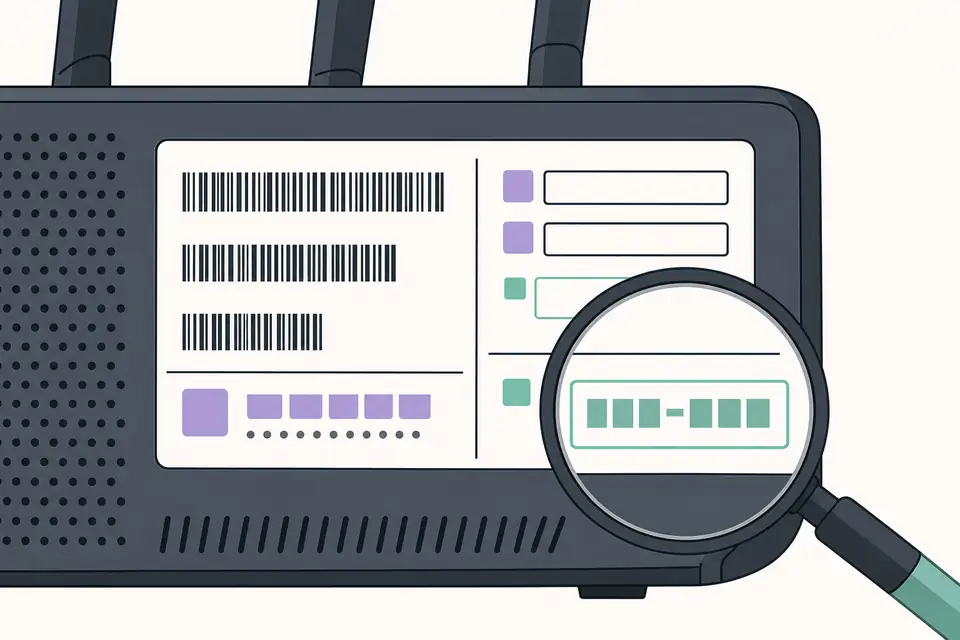
安全なファームウェアダウンロードは検索結果ではなく、機器の識別から始まります。メーカー、製品シリーズ、完全な型番、ハードウェアリビジョン、現在のソフトウェアバージョンを書き留めてください。ルーターのラベルにV1やV2がある場合、スマートフォンに地域用の末尾がある場合、ゲーム機に通常更新と再インストールの区別がある場合があります。似た名称でもチップ、パネル、保存領域、ブートローダーが異なることがあります。
設定画面、製品ラベル、購入記録、メーカーの型番選択画面を使って文字列を確認します。欠けている末尾を推測してはいけません。起動しない機器ならラベルを撮影し、リカバリー用ファイルを選ぶ前にエラーを記録します。シリーズ名だけを載せた一覧は入口であり、最終的な互換性はメーカーの表が決めます。
- ハイフンや地域用の末尾を含む正確な型番とリビジョンを記録する。
- 現在のバージョンと、動作中・停止中・起動不能の状態を記録する。
- メーカーが指定する国、通信事業者、CSC、基板、パネルコードを確認する。
- 通常更新、リカバリー、完全再インストールを区別してからリンクを開く。
- 設定、セーブデータ、写真、設定エクスポートを先にバックアップする。
公式のファームウェアダウンロード元を見つける
一般的なファイル名ではなく、メーカーのサポートページやリリースページを探します。信頼できるページには通常、製品選択、バージョンまたはビルド番号、リリースノート、インストール手順、メーカーまたは文書化されたオープンソースプロジェクトのドメインがあります。保存先が別ホストでも、サポートページがファイルの目的と対応型番を説明しているはずです。
第三者ミラーは、メーカーが旧版を公開していない場合に限り、公式のチェックサムや署名と比較できればアーカイブとして使えることがあります。公式と表示したり、名前が変更されたファイルや未知のインストーラーを使ったりしないでください。セキュリティ機能を無効にするよう求めるページも避けます。出所ページ、リリースノート、検証ファイルをパッケージと一緒に保存します。
| 出所の目印 | 意味 | 次に確認すること |
|---|---|---|
| メーカーのサポートポータル | ゲーム機、ルーター、カメラ、スマートフォンの一般的な入口 | 型番選択と地域・リビジョンの注意書きを読む。 |
| 公式リリースリポジトリ | 署名付きイメージを公開するオープンソース製品 | リリース、アーキテクチャ、署名手順を合わせる。 |
| メーカーの配布ホスト | 文書化されたサポートページからリンクされたファイル | 一時的なURLや署名なしに見える場合はサポートへ戻る。 |
| コミュニティミラー | 公式ホストが終了した場合のアーカイブ候補 | 独立したハッシュや署名がなければ書き込まない。 |
| フォーラム添付や同梱ツール | 所有者や出所が不明な資料 | ダウンロード元ではなく中止のサインと考える。 |
開く前にファームウェアファイルを検証する
チェックサムは受け取ったバイト列が公開されたダイジェストと一致するかを確認します。メーカーが提供する場合はSHA-256またはSHA-512を優先します。WindowsではPowerShellで`Get-FileHash -Algorithm SHA256 .\firmware.bin`、macOSでは`shasum -a 256 firmware.bin`、LinuxまたはWSLでは`sha256sum firmware.bin`を実行できます。先頭の数文字だけでなく、16進数全体を比較してください。
デジタル署名は、チェックサム一覧そのものが置き換えられた場合にも出所を確認できます。OpenWrtの説明では、署名鍵が署名済みチェックサム一覧を検証し、その一覧が個々のイメージを検証する流れを示しています。メーカーのGPG、証明書、署名手順に従い、公開鍵のフィンガープリントが別の公式ページにある場合は照合します。ハッシュまたは署名が失敗したら削除し、書き込まないでください。
- 1
文書化された同じ出所から本体、チェックサム一覧、分離署名を取得する。
- 2
ハッシュ計算前にリリースノートのファイル名とサイズを確認する。
- 3
SHA-256またはSHA-512を計算し、公開値の全桁を比較する。
- 4
メーカーの公開鍵または証明書で分離署名や署名済みマニフェストを検証する。
- 5
機器が再起動して期待するバージョンを表示するまで証拠を保管する。
USBメディアを準備し、更新方法を選ぶ
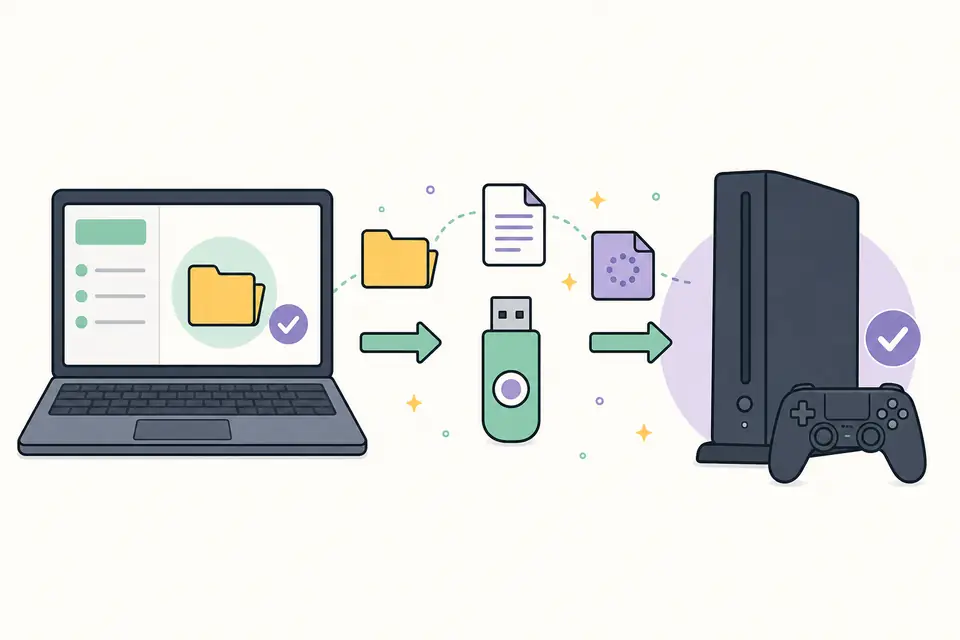
USB手順がある製品でも、フォルダー名、ファイルシステム、ファイル名は製品ごとに違います。例えばSonyのPS4手順では、通常のダウンロードが失敗したときにFAT32またはexFATのドライブ、`PS4/UPDATE/`フォルダー、正確な`PS4UPDATE.PUP`という名前を使います。別の機器ではルートに置くイメージ、メーカーのユーティリティ、またはUSBを使わない方法が必要です。説明書をそのまま実行し、検証済みファイル名を変更しません。
症状に合う最も破壊的でない方法を選びます。通常更新は動作しているシステム向け、リカバリーは公式手順が起動や更新失敗に指定した場合、再インストールはシステムを作り直す方法です。安定した電源を接続し、メディアから無関係なファイルを外し、確認画面や進行画面を中断しません。似た型番用のパッケージを試してはいけません。
| 方法 | 使う場面 | 確認するリスク |
|---|---|---|
| 通常更新 | 機器が起動し、設定画面または標準USB更新が案内される場合 | 電源を維持し、大切なデータをバックアップする。 |
| リカバリーイメージ | 公式ガイドが起動失敗や中断更新の修復に指定する場合 | 正確な型番と設定リセットの有無を確認する。 |
| 再インストール | メーカーがシステム全体の再構築を要求する場合 | 保存データが消える前提で説明を読む。 |
ファームウェア更新が失敗したときの対応
エラーは手掛かりであり、無関係なファイルを何本も落とす合図ではありません。表示された文章、コード、機器のバージョン、発生した手順を記録します。まず電源、空き容量、ケーブル、メディア形式、フォルダーの大文字小文字、ネットワークを確認します。不完全なダウンロード、充電専用ケーブル、余分な拡張子が原因で、正しいパッケージが壊れているように見えることがあります。
ハッシュが合わない場合は公式元から再取得して比較します。ファイルが正しいのに拒否される場合は、型番、地域、ハードウェアリビジョン、ブートローダー、インストール済みバージョンの規則を再確認します。ダウングレードを試す前に型番専用サポートを読みます。署名検証を回避したり、受け入れさせるために名前を変えたり、公式更新ページでカスタムファームウェアを入れたりしないでください。
- 出所、型番、検証結果が不明なら書き込みを中止する。
- 公式の出所と通信経路を確認してから再ダウンロードする。
- 完全なエラーコードでメーカーのトラブルシュートを探す。
- リカバリーと再インストールは別手順としてデータ消去の注意を読む。
- 正常な再起動が終わるまで元ファイルとログを保存する。
ダウンロードの記録を残し、止める判断を持つ
簡単な記録が将来の更新を安全にします。出所URL、型番、リビジョンまたは地域、バージョン、公開日、サイズ、チェックサム、署名結果、確認日を保存します。メーカーのポータル、オープンソースのリリース、検証済みアーカイブのどれかも記入してください。似たパッケージを混同せず、サポートに必要な情報を渡せます。
このガイドは著作権で保護されたコンソールファームウェア、鍵、正体不明のアーカイブをホストしません。文書化された出所へ到達し、インストール前に検証する方法を示します。メーカーがハッシュ、署名、型番別手順を提供していない場合は、その不確実性を明記し、公式サポートを使います。説明でき、検証でき、復旧できるダウンロードが最も安全です。
- 再起動後に表示されたインストール済みバージョンをもう一度記録する。
- リリースノート、ハッシュ、手順を一緒に保管する。
- 疑問が互換性ならモデルページへ、発見ならディレクトリへ案内する。
- USB準備やエラーはガイドへリンクし、ダウンロード一覧を重複させない。
- 公開情報が矛盾する場合はメーカーに確認して止める。
安全なファームウェアのダウンロード方法:出所・型番・チェックサムを確認 よくある質問
ファームウェアはどこからダウンロードすべきですか?
正確な型番のメーカー公式サポートまたはリリースページから始めます。公式ホストが終了した旧版をミラーから取得する場合も、独立したハッシュまたは署名で確認できる場合だけにします。
安全なファームウェアダウンロードかどうかを判断するには?
出所、型番、地域、更新種別を確認し、公開されたSHA-256やSHA-512を比較します。署名が提供される場合はそれも検証し、どちらかに失敗したファイルは書き込みません。
似たモデルのファームウェアを使えますか?
通常は使えません。似た名前でもリビジョン、チップ、パネル、地域が異なることがあります。メーカーが正確な型番を対応品として明記した場合だけ使用します。
通常更新、リカバリー、再インストールの違いは?
通常更新は動作中のシステムを変更します。リカバリーは公式に指定された故障復旧です。再インストールはシステムを作り直し、保存データを消すことがあります。
チェックサムが一致しない場合は?
インストールしません。ファイルを削除し、公式元から再取得して全桁を比較します。再び違う場合はメーカーに連絡するか、その出所を使わないでください。
すべての更新にUSBが必要ですか?
いいえ。設定画面やメーカーのユーティリティだけで更新できる機器も多くあります。公式手順がUSBを要求する場合だけ使い、形式、フォルダー、名前を守ります。
このサイトはコンソールのファームウェアや鍵を提供しますか?
提供しません。文書化された出所へ移動し、ファイルを検証する方法を説明するだけです。著作権のあるファームウェア、prod.keys、title.keys、改造ツールはホストしません。
公式の検証資料
以下は説明した確認方法の例です。各モデルについてはメーカーの最新サポートページが優先されます。
- OpenWrt:ファームウェアバイナリの検証 署名付きチェックサム、SHA-256、検証失敗時にインストールを止める理由を説明しています。
- PlayStation:PS4システムソフトウェア オンラインとUSBの公式更新手順、フォルダーとPS4UPDATE.PUPの名前を示します。